Причины торможения ПК:
Как ускорить работу компьютера с HDD: дефрагментация диска
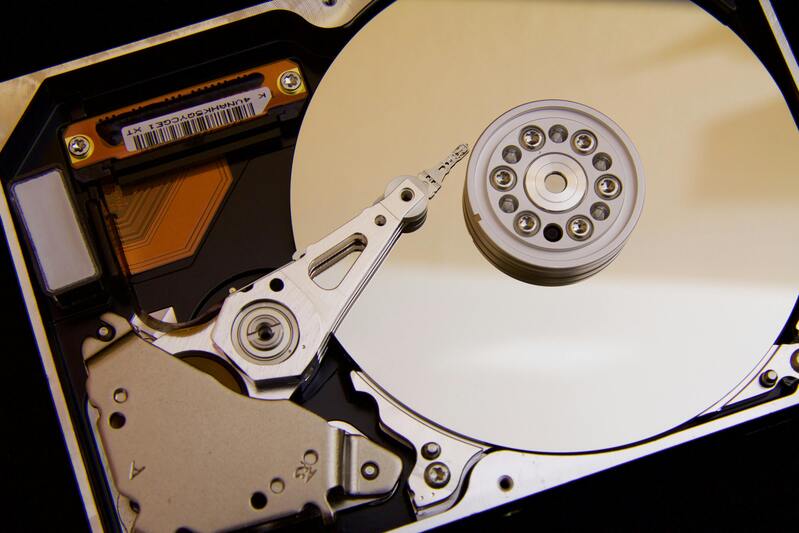
Почему компьютер тормозит?
Одна из распространенных причин замедления работы компьютера — фрагментация жесткого диска (HDD). Со временем файлы на диске разбиваются на фрагменты, которые хранятся в разных секторах накопителя. Это приводит к увеличению времени поиска и чтения данных, что снижает общую производительность системы.
Решить эту проблему помогаетдефрагментация — процесс, который упорядочивает файлы на диске, располагая их последовательно. Это позволяет ускорить доступ к данным и повысить быстродействие ПК.
Важно
Дефрагментация не требуется для SSD-дисков, так как они работают по другому принципу. Для них используется команда TRIM, которая автоматически оптимизирует хранение данных.
Как сделать дефрагментацию на Windows 7 и новее
В Windows 10 и 11 дефрагментация жесткого диска выполняется автоматически по расписанию. Однако ее можно запустить вручную или настроить с помощью дополнительных программ.
-
1. Встроенная утилита Windows
Windows имеет встроенную утилиту дефрагментации, которую можно запустить вручную:
Инструкция по дефрагментации:
-
Откройте"Этот компьютер" (в Windows 7 —"Мой компьютер").
-
Кликните правой кнопкой мыши пожесткому диску (HDD) и выберите"Свойства".
-
Перейдите во вкладку"Сервис".
-
Нажмите кнопку"Оптимизировать" (в Windows 7 —"Выполнить дефрагментацию").
-
Выберите диск и нажмите"Анализировать", чтобы оценить уровень фрагментации.
-
Если фрагментация значительная, нажмите"Оптимизировать" (или"Дефрагментация диска" в Windows 7).
-
Дождитесь завершения процесса.
Запуск дефрагментации с помощью командной строки
Также можно выполнить дефрагментацию с помощью командыdefrag:
-
Выберитепанель поиска на панели задач и введитеdefrag.
-
Выберите"Дефрагментация и оптимизация дисков" из найденных результатов.
-
Выберите нужный диск и нажмите"Оптимизировать".
-
2. Сторонние программы для дефрагментации
Сторонние программы обеспечивают более гибкую настройку дефрагментации. Они могут перемещать часто используемые файлы ближе к краю диска, где скорость чтения выше. Это повышает производительность системы за счет сокращения времени доступа к важным данным. Для более гибкой настройки и эффективной дефрагментации можно использовать современные сторонние утилиты:
-
Defraggler — позволяет анализировать и дефрагментировать отдельные файлы и папки.
-
Auslogics Disk Defrag — ускоряет работу HDD и предлагает настройку дефрагментации по расписанию.
-
Smart Defrag — оптимизирует файлы, учитывая частоту их использования.
-
MyDefrag — простая и удобная программа с гибкими алгоритмами.
Что делать, если после дефрагментации компьютер все еще тормозит?
Если даже после дефрагментации ПК работает медленно, необходимо продолжить поиск причины торможения. Это может быть связано с:
-
Перегревом процессора или видеокарты — проверьте температуру компонентов.
-
Нехваткой оперативной памяти — возможно, стоит добавить больше ОЗУ.
-
Вирусами или нежелательными программами — выполните проверку антивирусом.
-
Старым или поврежденным HDD — проверьте диск на ошибки и задумайтесь о замене на SSD.
Дополнительную информацию о возможных причинах и способах ускорения ПК вы можете найти на нашем сайте.
Причины торможения ПК:
Почему тормозит компьютер: жесткий диск как причина замедления
Если ваш персональный компьютер начал работать медленно, одной из причин может быть жесткий диск (HDD). Давайте разберемся, почему это происходит, как диагностировать проблему и какие есть способы её решения.
Как определить, установлен у вас HDD или SSD
Перед тем как проводить диагностику, важно понять, какой у вас установлен накопитель — HDD или SSD. Сделать это можно несколькими способами:
-
Windows 10/11
-
Через Диспетчер задач:
-
Откройте "Диспетчер задач" (Ctrl + Shift + Esc).
-
Перейдите во вкладку "Производительность".
-
В разделе "Диск" будет указано "HDD" или "SSD".
-
Через PowerShell:
-
Откройте PowerShell: нажмите Win + X и выберите "Windows PowerShell (Администратор)".
-
Введите команду:Get-PhysicalDisk и нажмите Enter.
-
В столбце "MediaType" отобразится "HDD" или "SSD".
-
Windows 7
-
Через "Управление дисками":
-
Нажмите Win + R, введитеdiskmgmt.msc и нажмите Enter.
-
Найдите свой диск, нажмите на него правой кнопкой мыши и выберите "Свойства".
-
Запишите его модель и проверьте характеристики через интернет.
-
Через сторонние программы:
-
Причины замедления компьютера из-за HDD
-
Устаревшая технология. Жесткие диски значительно медленнее, чем твердотельные накопители (SSD). Если ваш компьютер все еще использует HDD, это может быть основным фактором медленной работы.
-
Износ жесткого диска. Если раньше компьютер работал нормально, а теперь начал тормозить, возможно, HDD ухудшает свою работу из-за износа. Со временем на диске появляются сбойные сектора, что приводит к задержкам в обработке данных.
-
Возрастающие требования программ. С каждым годом операционные системы и программы становятся более требовательными к железу. Даже если HDD раньше справлялся, теперь он может уже не соответствовать современным задачам.
-
Как диагностировать проблемы с HDD
Если вы подозреваете, что жесткий диск стал причиной замедления работы ПК, проведите диагностику:
-
Проверка состояния диска с помощью SMART
-
Установите и запустите CrystalDiskInfo.
-
Посмотрите состояние диска: если оно "Хорошее", диск в порядке. Если "Тревога" или "Плохое", рекомендуется замена.
-
Тестирование скорости работы
-
Анализ наличия сбойных секторов
-
Как исправить проблему
-
Дефрагментация (для HDD) — может немного улучшить скорость работы (запустить можно через "Свойства диска" → "Сервис" → "Оптимизировать").
-
Чистка системы — удалите ненужные файлы, отключите автозапуск ненужных программ.
-
Проверка на вирусы — вредоносное ПО может замедлять работу диска.
-
Замена HDD на SSD — самый эффективный способ ускорить работу компьютера
-
Как перенести данные без потери с HDD на SSD
Некоторые пользователи не хотят менять HDD на SSD из-за страха потери данных. В этом случае можно выполнить клонирование диска. Для этого используйте программы:
-
AOMEI Backupper
-
Macrium Reflect
-
EaseUS Todo Backup
Процесс клонирования полностью переносит операционную систему и файлы с HDD на SSD, так что вам не придется заново устанавливать Windows и программы.
Важное предупреждение о SSD
Учтите, что в случае сбоя SSD восстановить данные сложнее, чем с HDD. Поэтому обязательно делайте резервные копии важных файлов на внешний диск или в облачное хранилище.
Вывод
Если ваш персональный компьютер тормозит, первым делом проверьте, какой у вас накопитель. HDD — устаревшее и медленное решение, которое хуже справляется с современными задачами. Оптимальным решением будет замена жесткого диска на SSD, что значительно ускорит работу системы. А чтобы не потерять данные при переходе, воспользуйтесь программами клонирования.